スマートフォン端末本体の設定でかがやきウォークに対して歩数取得機能が利用許可されているかをご確認ください。iPhone と Android で設定方法が異なりますので、ご利用の端末の項目をご覧ください。
目次
iPhone版の確認方法
モーションとフィットネスが無効になっていないか確認
iPhoneでは「元気とやまかがやきウォーク」初回起動時にモーションとフィットネスのアクティビティへのアクセスを有効にするかどうか尋ねられます。ここで拒否してしまった場合は歩数がカウントできません。以下の手順で有効にしてください。

1.ホーム画面の「設定」アプリを開き、下にスクロールして「アプリ」を選択する。
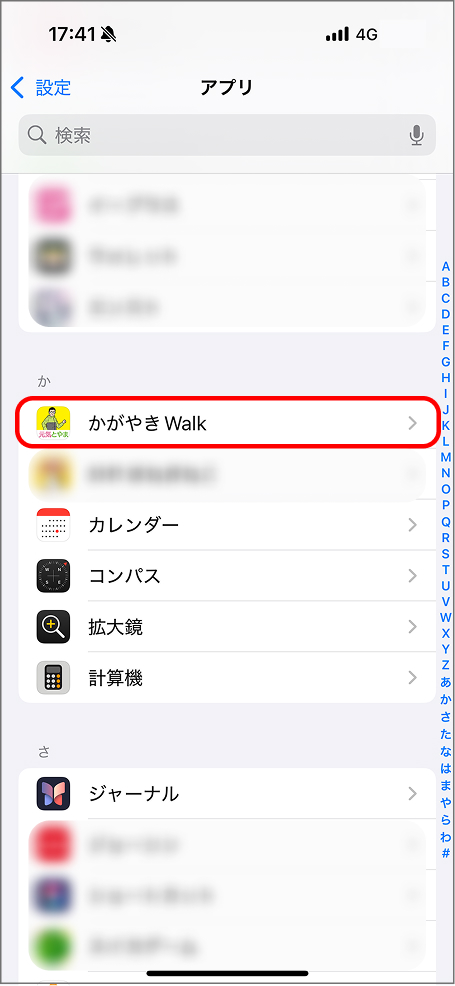
2.「かがやきWalk」を選択する。
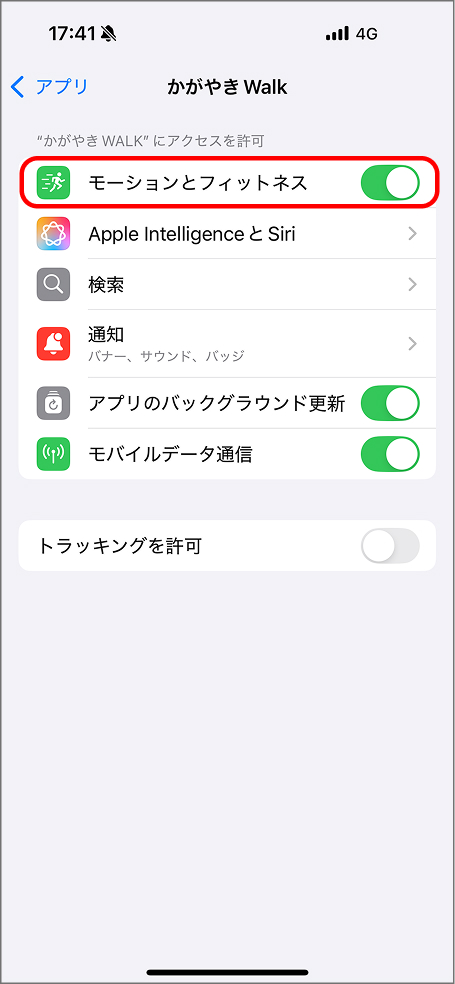
3.「モーションとフィットネス」が無効であれば有効にする。
併せて「歩数に不具合が発生した場合、自分で修正することはできますか?」もご確認ください。
Android版の確認方法
Androidでは本体設定内のバッテリーセーバーやバックグラウンドでの動作の制限がかかっていると歩数をうまくカウントできない場合がございます。以下の手順で設定をご確認ください。
※画面はAndroid14の端末の場合です。機種やOSバージョンによっては設定箇所や表記が異なります。
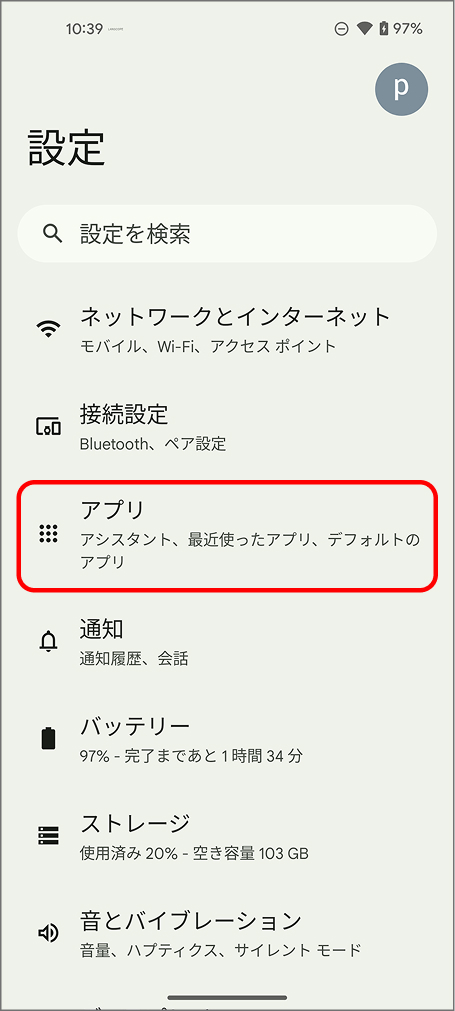
1.「設定」アプリを開いて「アプリ」をタップ。
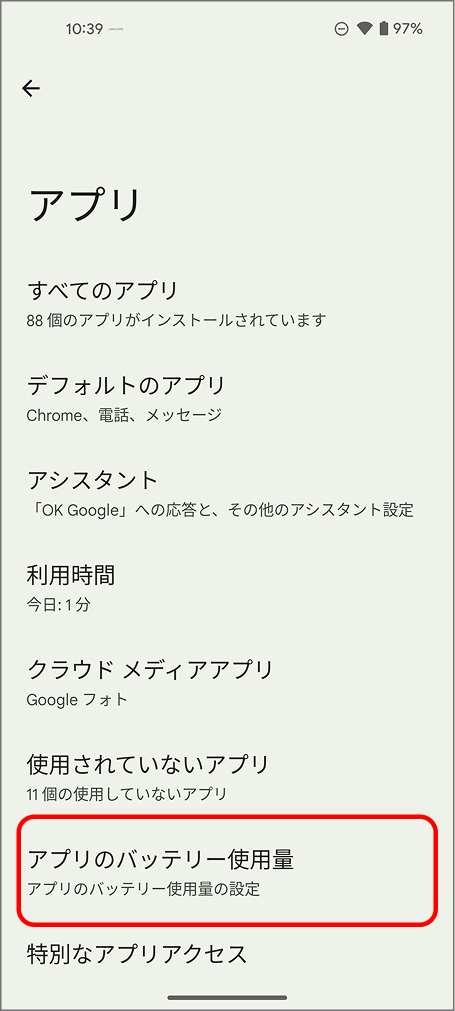
2.「アプリのバッテリー使用量」をタップ。
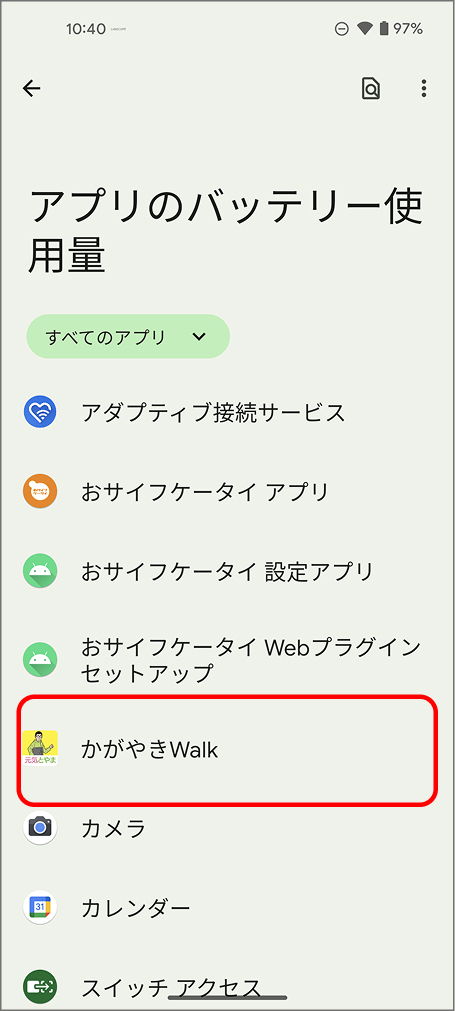
3.「かがやきWalk」をタップ。
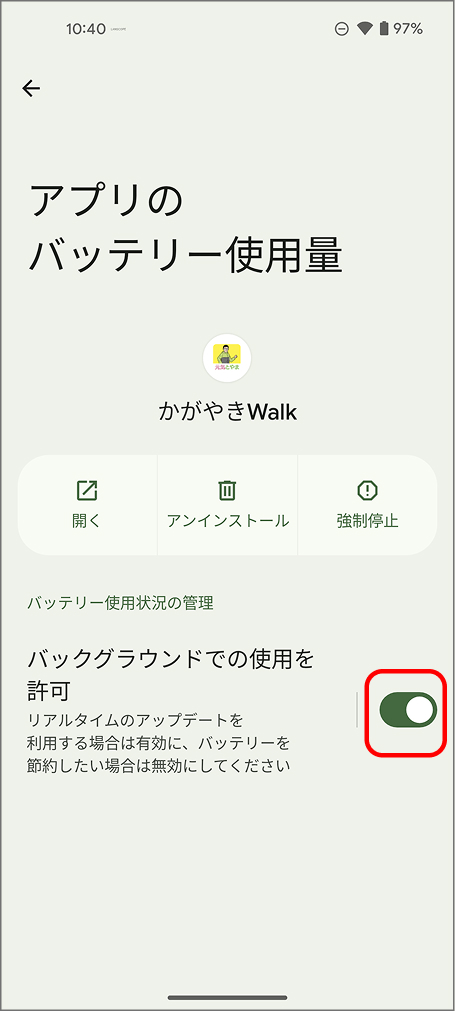
4.「バックグラウンドでの使用を許可」を有効にする。
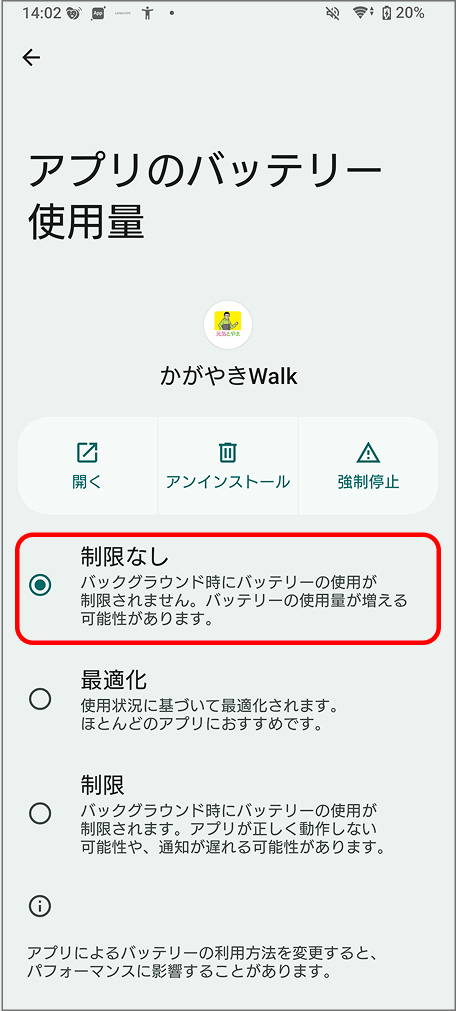
※選択式の表示になっている機種の場合は「制限なし」を選択する。
Android11以前のバージョンの確認方法
【手順その1】スマートフォンの電力を抑える設定(低電力モード/省電力モード・バッテリーセーバーなど)を無効にする
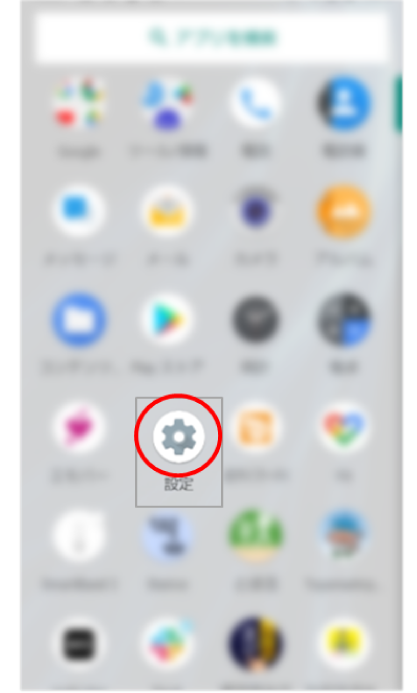
1. 歯車のイラストの「設定」を開く
2. 「アプリと通知」をタップする
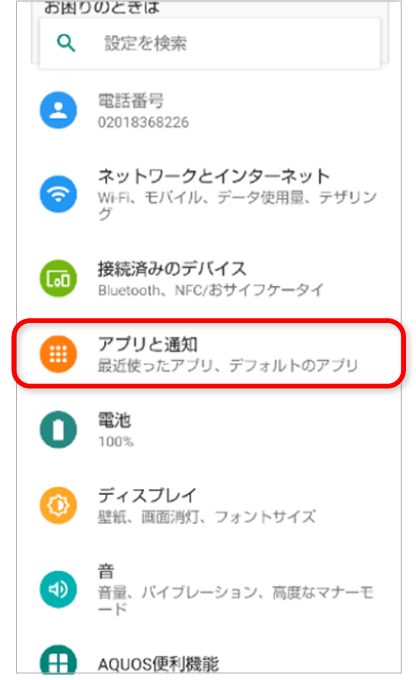
※「アプリ」の場合があります
3.「○個のアプリをすべて表示」をタップする
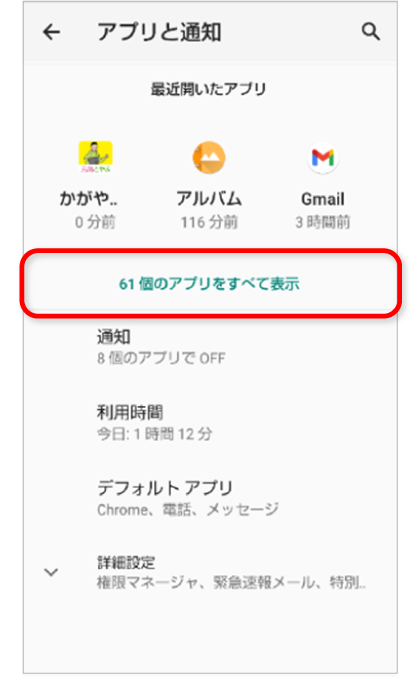
4.「かがやきウォーク」をタップする
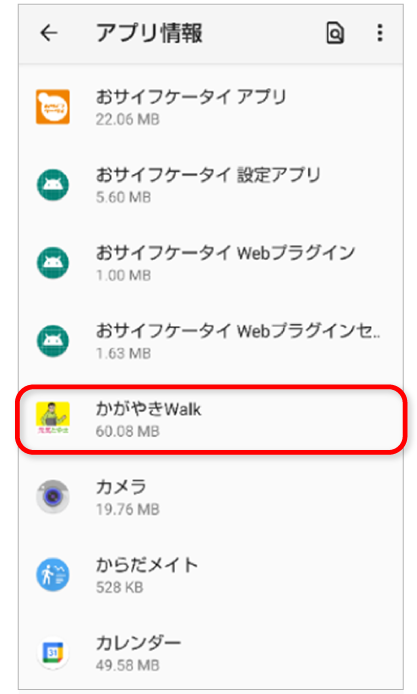
5.「電池」をタップする
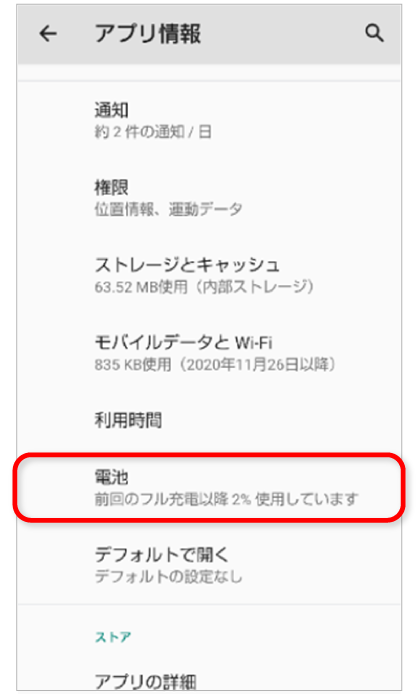
6.「電池の最適化」をタップする
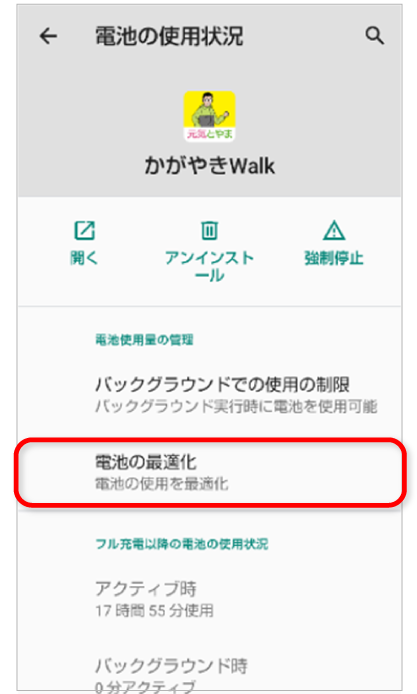
7.「電池の最適化」一覧画面になるので、「電池の最適化」の下をタップし、「すべてのアプリ」をタップする
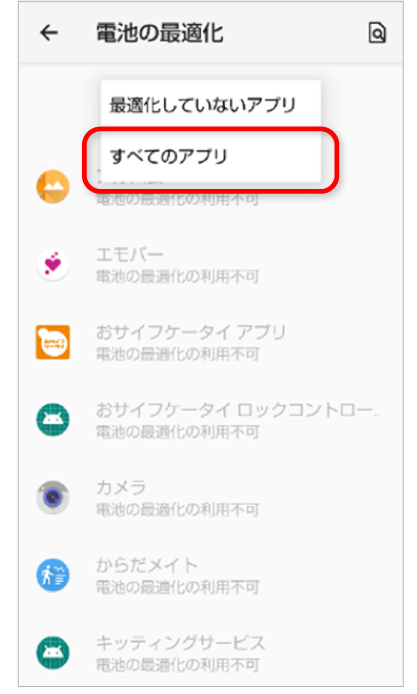
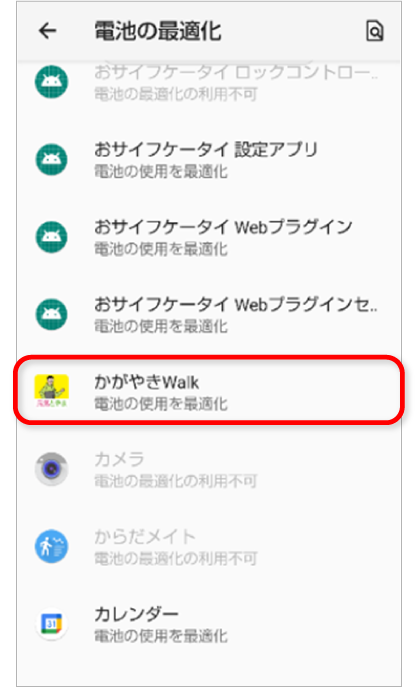
8.「かがやきウォーク」を探して、タップする
9.「最適化しない」を選択し、「完了」をタップする
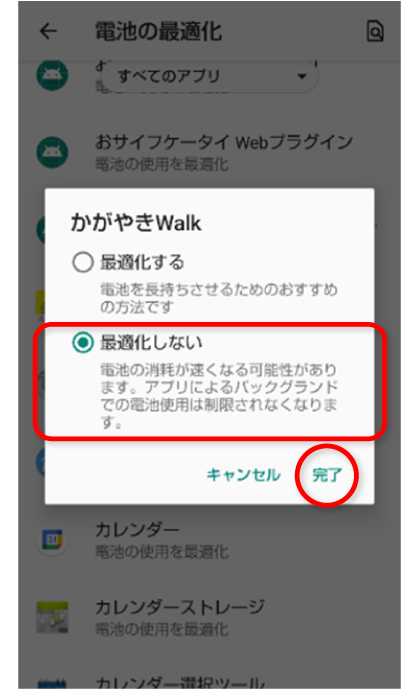
10.かがやきウォークを再起動し確認する
【手順その2】バックグラウンドでの使用の制限の削除
まず【手順その1】の1~5と同様の手順を進める。
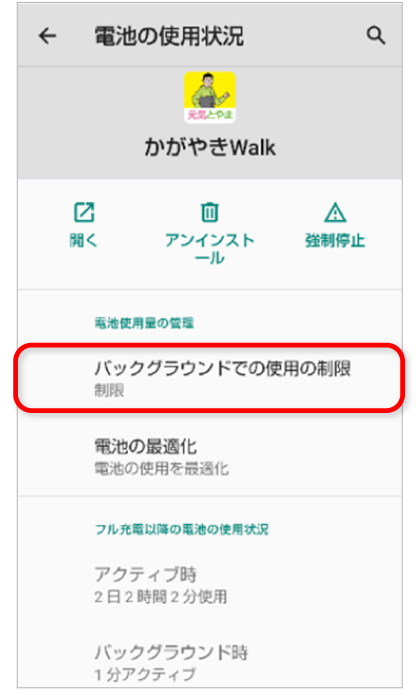
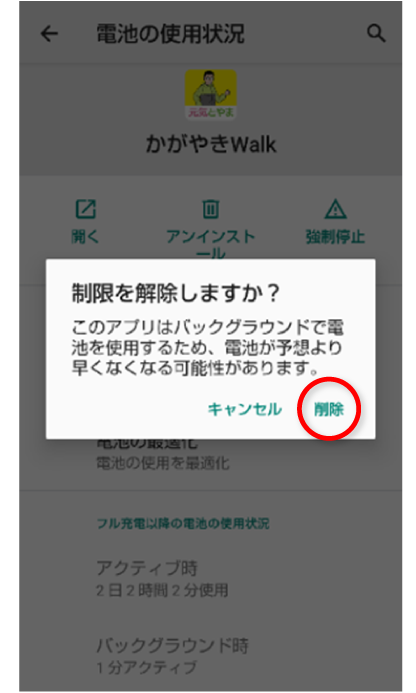
1. 「バックグラウンドでの使用の制限」をクリックし「削除」をタップする
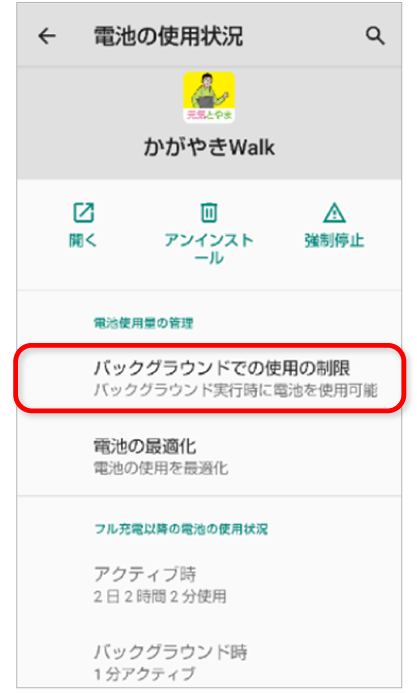
2. 「バックグラウンド実行時に電池を使用可能」に変更されていることを確認
【手順その3】アプリの自動起動を制御する機能がある端末の場合、アプリの自動起動を常にONにする
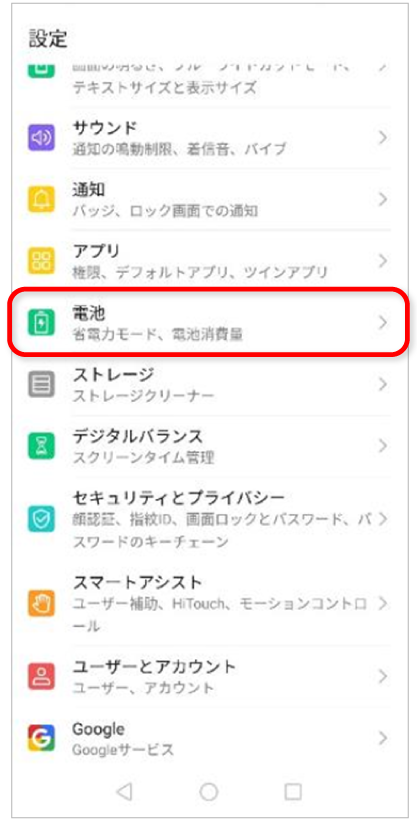
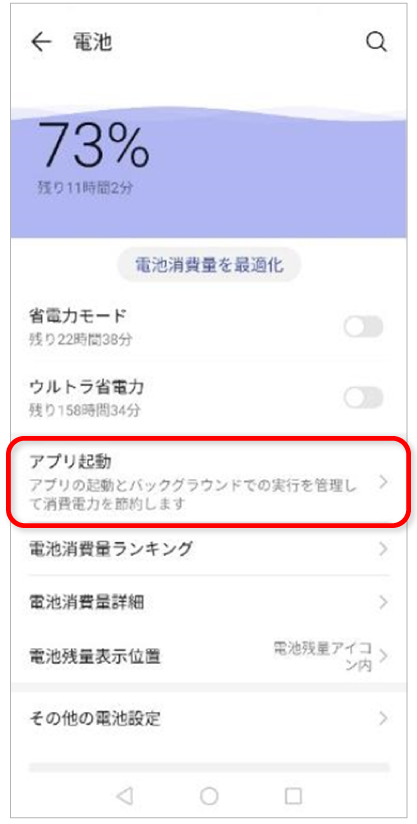
端末によって設定画面が異なりますが、かがやきウォークアプリの自動起動が常にONになるようにします。以下は例としてHuawei 製の端末になります。
1. 「電池」をタップし「アプリ起動」をタップします
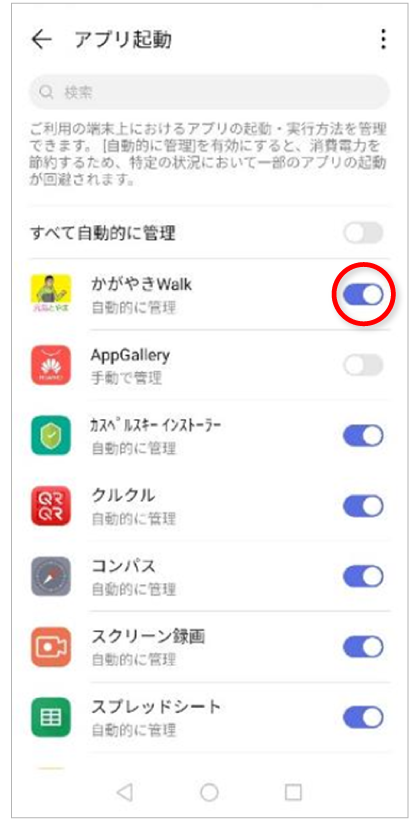
2. 「かがやきWalk」をタップ
自動的に管理されていて、アプリの自動起動は端末任せになっている状態。これをタップして解除します。
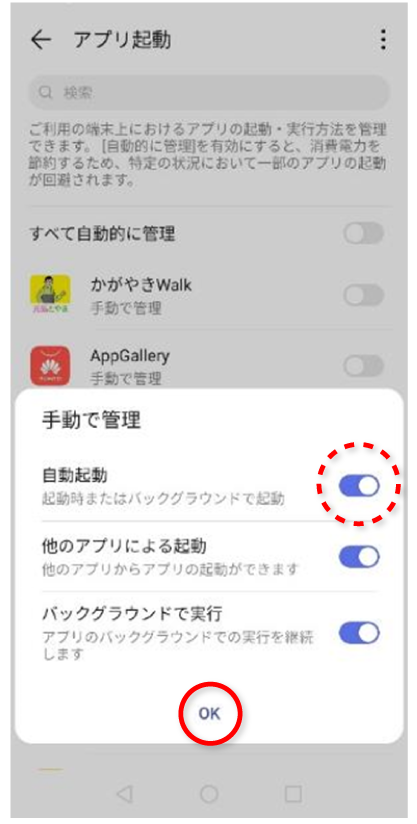
3. 「手動で管理」に変更
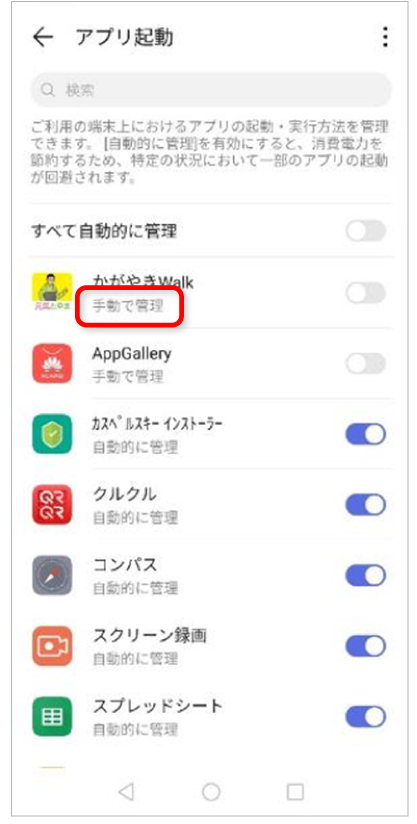
「手動で管理」に変更できるようになりました。自動起動がONになっていることを確認し「OK」をタップ、「手動で管理」に切り替わります。
【Xperiaをお使いの方】「スタミナモード」「省電力モード」での動作制限がされていないか確認
ソニーの Xperia シリーズには「スタミナモード」「省電力モード」が搭載されています。これらのモードで動作制限するアプリに「元気とやまかがやきウォーク」が入っていないかを確認します。
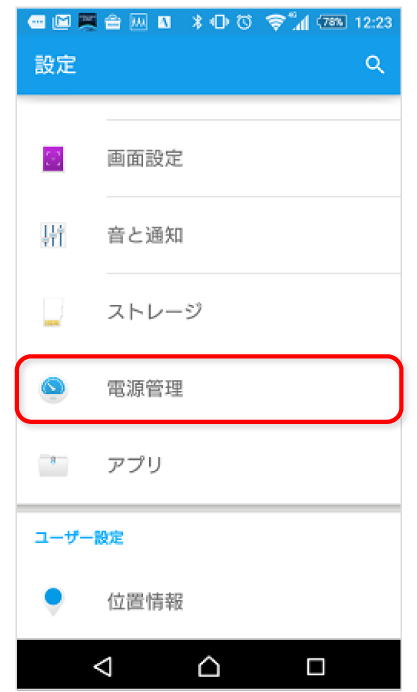
手順 (Xperia ZL2 (SOL25) Android 5.0.2 の場合)
1. 設定→電源管理を開く
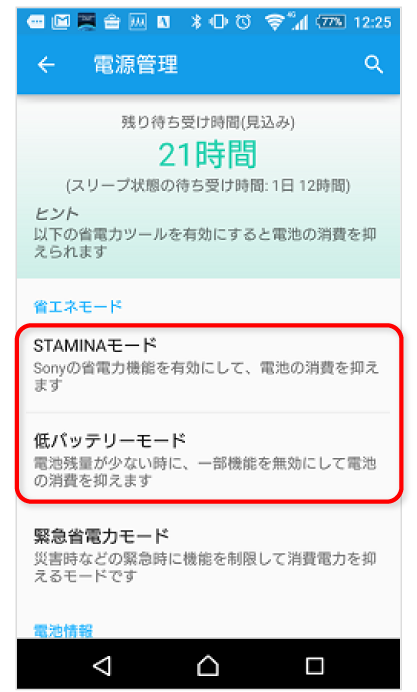
2.STAMINAモード、または、低バッテリーモードをタップして開く
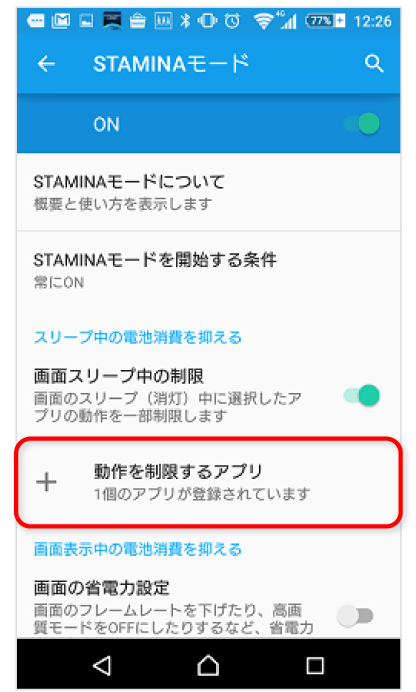
3.「動作を制限するアプリ」を開く
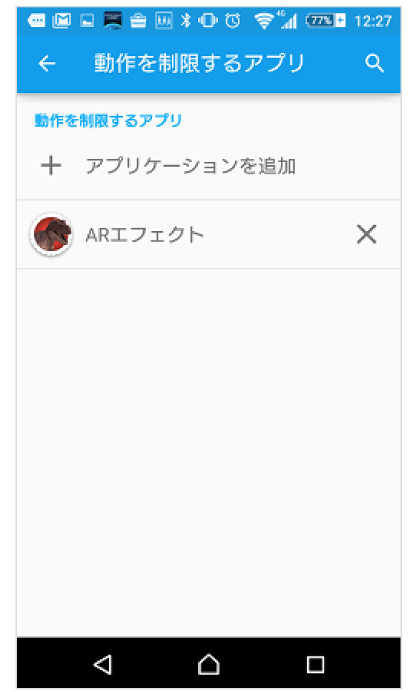
4.「元気とやまかがやきウォーク」が登録されていれば「×」ボタンを押して削除する。
【ASUSをお使いの方】「自動起動マネージャー」で起動が抑制されていないか確認する
ASUS の Android スマートフォン・タブレットには「自動起動マネージャー」があります。この自動起動マネージャーが「元気とやまかがやきウォーク」のバックグラウンド動作を「無効」にしてしまいます。この状態ですと、元気とやまかがやきウォークを閉じた状態では歩数をカウントできません。自動起動マネージャーで「許可」に設定してください。
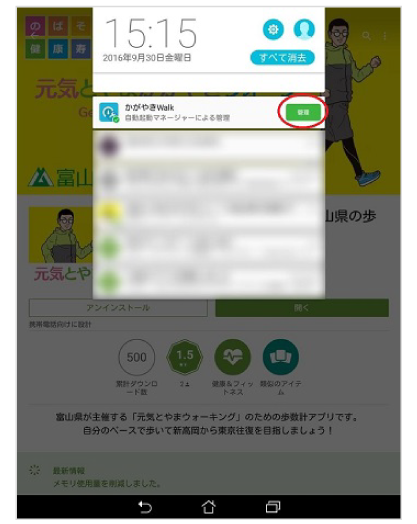
1.「元気とやまかがやきウォーク」インストール時に自動起動マネージャーの登録通知が出る。通知の「管理」ボタンから自動起動許可をする。
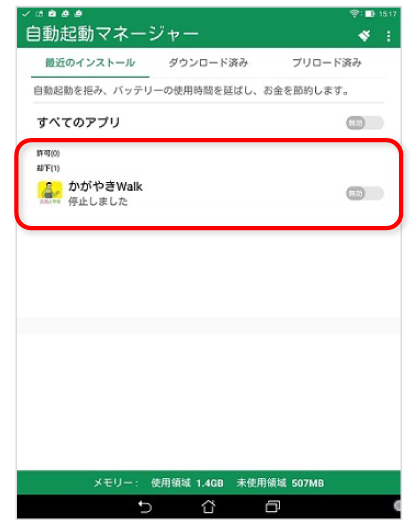
2. 管理ボタンを押した状態。「元気とやまかがやきウォーク」が「無効」になっている。
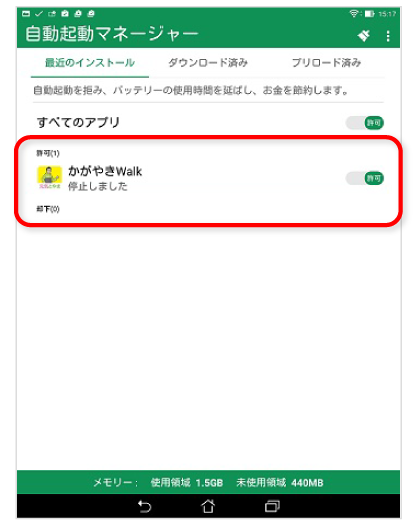
3.「元気とやまかがやきウォーク」を「許可」に設定する。
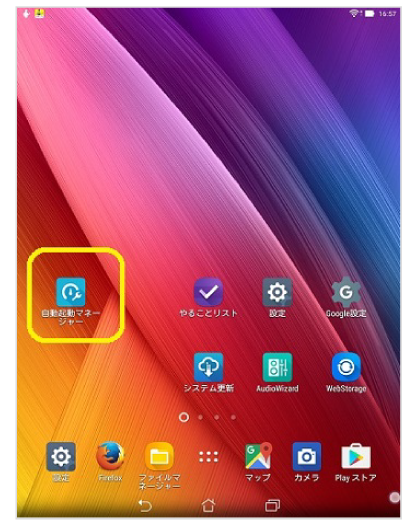
※通知領域にない場合、消してしまった場合、ホーム画面から [自動起動マネージャー] を起動
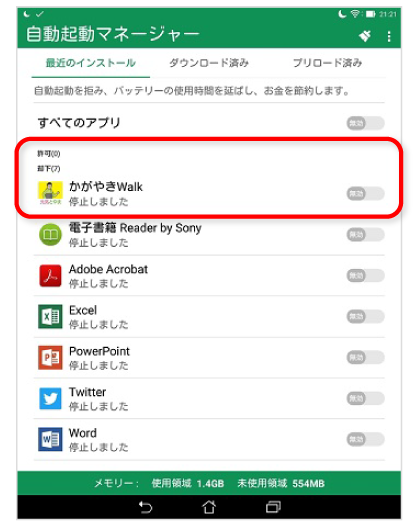
元気とやまかがやきウォークが「無効」になっていれば「許可」にする。
突然歩数がカウントされなくなった場合
長時間再起動していない端末や、メモリを多く使うアプリをたくさん動かしていると、システムの重要なプログラムが終了してしまう場合がありセンサーのデータが取れなくなります。
歩数が急にカウントされなくなったときは、スマートフォン端末の再起動をお試しください。
[Android8.1以上]「アプリが電池を使用しています」という通知が来て、「強制停止」を押してしまった場合
Android 8.1以上で通知バーに「アプリが電池を使用しています」と表示されていて、アプリを強制停止してしまうと、歩数がカウントされなくなります。万が一、強制停止した場合は、再度アプリを起動していただくことで歩数のカウントを再開します。
また、Android本体の設定から、電池の使用に関する通知を表示させないようにすることも可能です。
手順
設定>アプリと通知>アプリをすべて表示>右上メニューボタン>システムを表示>「Androidシステム」アプリ を選択>通知>「アプリが電池を消費しています」 をオフにする
※他のアプリの「電池を使用しています」という通知もされなくなるのでご注意ください。

スマートフォン共通
省電力アプリ、バッテリー節約アプリ等がインストールされていない
省電力アプリ、バッテリー節約アプリ等の中には、バックグラウンドでの動作を妨げるものがあります。アプリの設定で「元気とやまかがやきウォーク」のバックグラウンド動作を除外できれば実施してください。設定はアプリごとに異なります。